

- WEWALK SMART CANE 2 - Manuale d’Uso
- Avviso
- Introduzione
- Caso d’uso previsto
- Usi impropri prevedibili
- Limitazione di responsabilità
- Caratteristiche
- Aggiornamento software
- Contenuto della confezione
- Conosci il tuo dispositivo
- Torcia
- Sensore di rilevamento ostacoli
- Pulsante opzione precedente
- Pulsante di selezione
- Pulsante opzione successiva
- Pulsante di accensione/spegnimento
- Sfiato della pressione
- Griglia dell’altoparlante
- Foro del microfono
- Pulsante livello ostacoli
- Pulsante di calibrazione
- Procedura di calibrazione:
- Presa di ricarica USB-C
- Foro per cordino da polso
- Suoni e indicatori
- Prima di iniziare
- Configurazione del dispositivo
- Gestione del dispositivo
- Utilizzo del dispositivo
- Illuminazione, regolazioni sonore e altro
- Funzionalità smart
- Menu vocale
- Assistente vocale
- Pulizia del dispositivo
- Condizioni operative
- Avvisi:
- Condizioni di garanzia
- Servizio di riparazione
- Specifiche Tecniche:
- Conformità
- Smaltimento corretto delle batterie e significato delle icone
- Utente come operatore previsto
- Responsabilità dell’utente-operatore:
- Scelte progettuali per l’utente:
- Funzionalità dell’app WeWALK
WEWALK SMART CANE 2 – Manuale d’Uso #
Avviso #
Noi di WeWALK forniamo esclusivamente un IFU elettronico (Istruzioni per l’Uso / Manuale Utente). Come parte del tuo diritto legale di ottenere un manuale cartaceo (non in Braille), se non hai accesso a un ambiente elettronico, ti preghiamo di contattarci o di indicarlo in una nota al momento dell’ordine, oppure di stampare direttamente questa pagina.
Puoi sempre trovare sul nostro sito le versioni precedenti e aggiornate dei manuali utente. Tutte le versioni saranno conservate per almeno 5 anni dalla pubblicazione.
Tuttavia, questo prodotto è un dispositivo con firmware integrato e dovresti connetterti e verificare di avere l’ultima versione del firmware per una maggiore sicurezza e affidabilità. Il prodotto può ricevere nuove funzionalità tramite aggiornamenti. Pertanto, ti invitiamo a non fare riferimento a una versione stampata e non consigliamo una guida cartacea.
Dopo aver aggiornato il firmware del tuo dispositivo tramite l’Applicazione, consulta l’ultima versione del manuale. Ti informeremo delle modifiche direttamente nell’Applicazione.
Introduzione #
In WeWALK, la nostra missione è fornire alla comunità di persone non vedenti o ipovedenti uno strumento che consenta loro di muoversi ovunque in modo sicuro, efficace e indipendente.
Congratulazioni per l’acquisto del bastone intelligente WeWALK e grazie per aver scelto di intraprendere questo percorso con noi.
Ci auguriamo che rappresenti un valido aiuto alla tua mobilità. Con la giusta cura, il tuo WeWALK ti offrirà molti anni di utilizzo senza problemi. Ti invitiamo a leggere attentamente questo manuale, che spiega come utilizzare al meglio il tuo dispositivo.
Responsabile aziendale: Gökhan Meriçliler
Questo manuale d’uso è valido per le seguenti informazioni sul dispositivo:
• Nome dispositivo: WeWALK Smart Cane 2
• Modello dispositivo: SCN-2000
• Classificazione del dispositivo medico: Classe 1
• Numero di serie: fare riferimento al processo di attivazione per conoscere il numero di serie
• Produttore: WeWALK Teknoloji A.S.
Indirizzo: Reşitpaşa Mahallesi Katar Cad. İTÜ Arı 1 Teknokent Binası Blok No:2/5 İç Kapı No:6 34467 Sarıyer, Istanbul, Turchia
Contatto: [email protected]
• Rivenditore: fare riferimento alla fattura.
Caso d’uso previsto #
Il dispositivo WeWALK Smart Cane 2 (in seguito “Bastone”) è un bastone bianco con tecnologia integrata per persone non vedenti o ipovedenti.
Il dispositivo deve essere tenuto ed utilizzato con la tecnica standard del bastone bianco; l’uso del solo dispositivo non è sufficiente senza una corretta tecnica.
Nessuna delle funzionalità di questo dispositivo (come il rilevamento ostacoli) sostituisce le competenze necessarie per l’uso del bastone bianco. (Il sensore rileva solo ostacoli al di sopra del livello del torace, come rami o segnali stradali.)
Il bastone intelligente WeWALK aiuta le persone non vedenti o ipovedenti a camminare con maggiore sicurezza per uso non commerciale. Il prodotto include un bastone bianco e una maniglia smart. Può avvisare l’utente tramite feedback aptico, sonoro e con il sensore ostacoli.
Il dispositivo è progettato per garantire comfort e facilità d’uso, offrendo un vantaggio rispetto al bastone tradizionale. In caso di problemi o spegnimento, può essere utilizzato come un normale bastone bianco.
Usi impropri prevedibili #
L’uso al di fuori di quello previsto non è sicuro. I seguenti usi impropri possono compromettere le prestazioni e la sicurezza del dispositivo:
• Usare il bastone per bilanciarsi fisicamente, come stampella, bastone per anziani o deambulatore
• Uso da parte di utenti non formati
• Uso senza bastone bianco
• Errato allineamento della lunghezza del bastone bianco
• Ricarica con un adattatore con uscita superiore a 5V 1A e/o non conforme
• Uso del bastone in luoghi o con tecniche non idonee
Limitazione di responsabilità #
Avviso: non ci assumiamo alcuna responsabilità per danni o lesioni derivanti dal mancato rispetto delle istruzioni contenute in questo manuale, dall’uso del dispositivo al di fuori dell’uso previsto, da riparazioni non autorizzate, modifiche non autorizzate al dispositivo o dall’uso di ricambi non approvati dal produttore.
Caratteristiche #
Funzionalità standalone:
1. Rilevamento ostacoli
2. Feedback vocale
3. Feedback aptico
4. Illuminazione
5. Avvisi sonori
Funzionalità smart:
1. Assistente vocale
2. Navigazione
3. Luoghi nelle vicinanze
4. Trasporto pubblico
Nota: l’applicazione WeWALK Smart Map è un prodotto separato, disponibile su App Store e Google Play.
Aggiornamento software #
• Versione applicazione mobile: l’app WeWALK deve essere sempre aggiornata. Versioni obsolete possono causare problemi di connessione e perdita di prestazioni.
• Aggiornamenti firmware: il dispositivo deve sempre funzionare con l’ultima versione del firmware. Versioni vecchie possono compromettere le prestazioni e impedire il corretto funzionamento di alcune funzioni.
Contenuto della confezione #
La confezione del WeWALK Smart Cane 2 contiene i seguenti elementi:
• Manico smart WeWALK Smart Cane 2 (maniglia del bastone)
• Bastone pieghevole Ambutech con punta Pathfinder 360 a gancio (asta del bastone)
• Custodia in silicone per il manico smart (già installata sulla maniglia)
• Cavo di ricarica USB Type-A → Type-C
• Cordino da polso elastico
Devi collegare la maniglia smart all’asta Ambutech utilizzando la vite metallica di fissaggio situata a un’estremità dell’asta.
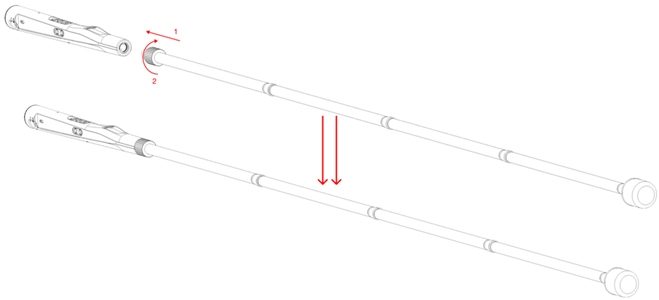
Descrizione: Questa illustrazione mostra come collegare la Maniglia e il bastone bianco. Dopo aver allineato la gomma e la vite all’estremità del bastone bianco perpendicolari alla base della Maniglia, il bastone bianco deve essere ruotato in senso orario fino a quando la vite non è completamente serrata.
Conosci il tuo dispositivo #
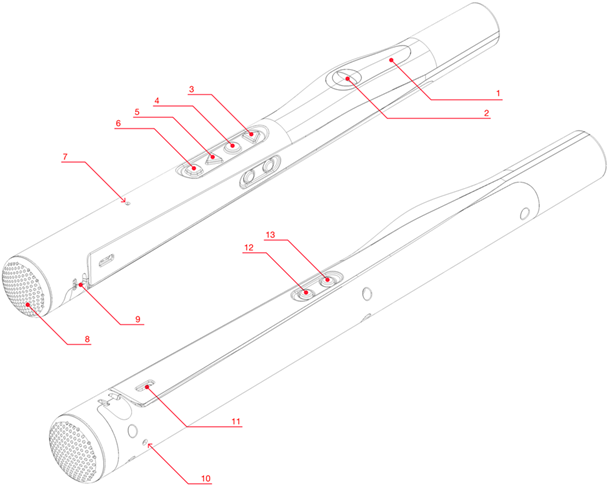
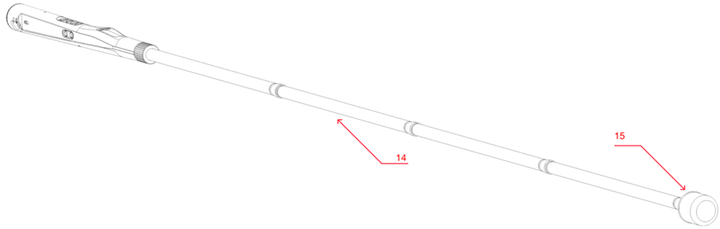
| 1. Torcia 2. Sensore di rilevamento ostacoli 3. Pulsante opzione precedente 4. Pulsante di selezione 5. Pulsante opzione successiva | 6. Pulsante di accensione/spegnimento 7. Sfiato della pressione 8. Griglia dell’altoparlante 9. Foro per cordino da polso 10. Foro del microfono | 11. Presa di ricarica USB-C 12. Pulsante di regolazione della sensibilità del rilevamento ostacoli 13. Pulsante di calibrazione 14. Bastone bianco pieghevole 15. Puntale rotante (può variare a seconda della regione) |
La superficie frontale della Maniglia Smart è dotata di una torcia, di un sensore di rilevamento ostacoli, di quattro pulsanti fisici e di un sistema di sfiato della pressione.
Sul lato destro della Maniglia Smart si trovano due pulsanti tattili, una porta di ricarica USB-C e un foro per il cordino da polso.
Il lato del Bastone è progettato per adattarsi al palmo della mano. Per questo motivo, ha una superficie più piatta rispetto agli altri lati, garantendo una presa più stabile.
Nella parte superiore della Maniglia Smart si trova la griglia dell’altoparlante.
Torcia #
Il LED è il primo componente situato sulla superficie frontale del Bastone, subito dopo il punto di giunzione con il bastone bianco. Ha forma rotonda e una consistenza in plastica rigida.
Nota: la torcia consuma una quantità significativa di energia, il che può influire sulla durata della batteria.
Sensore di rilevamento ostacoli #
Il sensore di rilevamento ostacoli è progettato per individuare ostacoli al di sopra del livello del torace.
È posizionato sopra la torcia, sul lato frontale del bastone, nel punto più alto orizzontale della Maniglia. Ha forma circolare con un foro centrale a forma di linea orizzontale, per migliorare la capacità di rilevamento.
⚠️ Avvertenza: non premere il sensore con le dita o con altri strumenti e non inserire fili o materiali sottili per alcun motivo, compresa la pulizia.
Pulsante opzione precedente #
Il Pulsante opzione precedente si trova sulla superficie frontale del Bastone, tra il Sensore di rilevamento ostacoli e gli altri pulsanti tattili.
Quando il Bastone è tenuto perpendicolare al suolo, è il primo pulsante dal basso tra quelli sulla parte frontale della Maniglia.
Ha la forma di una freccia rivolta verso l’alto.
- Pressione breve: sposta al passaggio precedente nel menu.
- Pressione prolungata: è possibile assegnare una funzione personalizzata tramite l’app.
Pulsante di selezione #
Il Pulsante di selezione si trova sulla superficie frontale del Bastone, tra il Pulsante opzione successiva e il Pulsante opzione precedente.
Quando il Bastone è tenuto perpendicolare al suolo, è il secondo pulsante dal basso tra quelli sulla parte frontale della Maniglia.
Ha forma circolare.
- Pressione breve: seleziona la funzione annunciata dal menu vocale.
- Pressione prolungata: attiva il microfono.
Le funzionalità di questo pulsante sono descritte nella tabella riportata in precedenza.
Pulsante opzione successiva #
Il Pulsante opzione successiva si trova sulla superficie frontale del Bastone, tra il Pulsante di selezione e il Pulsante di accensione/spegnimento.
Quando il Bastone è tenuto perpendicolare al suolo, è il terzo pulsante dal basso sulla superficie frontale della Maniglia.
Ha la forma di una freccia rivolta verso il basso.
- Pressione breve: sposta al passaggio successivo nel menu.
- Pressione prolungata: accende o spegne la torcia.
Pulsante di accensione/spegnimento #
Il Pulsante di accensione/spegnimento si trova sulla superficie frontale del Bastone, tra il Pulsante opzione successiva e lo sfiato della pressione.
Quando il Bastone è tenuto perpendicolare al suolo, è il quarto pulsante dal basso ed è quello situato più in alto tra i pulsanti frontali della Maniglia.
Ha forma quadrata.
- Pressione prolungata: accende o spegne il dispositivo.
- Quando connesso all’App:
- pressione singola → “Chiudi Menu”
- se la navigazione è attiva → “Termina Navigazione”
- all’interno dei menu Trasporto Pubblico, Esplora, I miei luoghi → funzione “Indietro”.
| Pulsante | Funzione con pressione breve | Funzione con pressione prolungata |
| Opzione successiva | Voce successiva con l’Applicazione | Accende o spegne la torcia |
| Selezione | Seleziona con l’Applicazione | Attiva il microfono tramite l’Applicazione |
| Opzione precedente | Voce precedente con l’Applicazione | Azione personalizzata con l’Applicazione |
| Accensione/Spegnimento | Chiude il menu con l’Applicazione | Accende o spegne il dispositivo |
| Pulsante di calibrazione | Nessuna funzione | Calibra la bussola del bastone |
| Livello ostacoli | Scorre le opzioni ostacoli | Attiva o disattiva il suono di rilevamento ostacoli |
Sfiato della pressione #
Il foro di sfiato della pressione si trova sulla superficie frontale del Bastone, sopra il Pulsante di accensione/spegnimento. È l’ultimo componente sulla superficie frontale della Maniglia. Ha la forma di un piccolo foro rotondo, grande quanto la punta di uno spillo.
Il foro di sfiato è progettato per bilanciare la pressione e consentire ai sensori di funzionare meglio. Non coprire il foro durante l’utilizzo del dispositivo.
Griglia dell’altoparlante #
La griglia dell’altoparlante si trova nella parte superiore del Bastone. Questa posizione consente al suono di essere percepito più facilmente. È una copertura con numerosi piccoli fori.
Non inserire fili o oggetti sottili nei fori della griglia dell’altoparlante.
Foro del microfono #
Il foro del microfono è l’unico componente situato sulla superficie posteriore della Maniglia. La sua collocazione sul retro del Bastone permette al suono di essere captato in modo più chiaro. Ha la forma di un piccolo foro rotondo, grande quanto la punta di uno spillo.
Il foro del microfono è progettato per migliorare la ricezione della voce nei comandi dell’Assistente Vocale. Non coprire il foro durante l’utilizzo del dispositivo.
Pulsante livello ostacoli #
Il Pulsante livello ostacoli si trova sulla superficie laterale del Bastone, tra il Pulsante di calibrazione e la presa di ricarica USB-C. Quando il Bastone è tenuto perpendicolare al suolo, è il pulsante superiore tra i due presenti sulla superficie destra della Maniglia. Ha forma rotonda.
- Pressione breve: consente di scorrere ciclicamente le opzioni di rilevamento ostacoli: Spento → Livello vicino → Livello medio → Livello lontano → Spento → Livello vicino → …
- Pressione prolungata: consente di attivare o disattivare il suono di rilevamento ostacoli.
Pulsante di calibrazione #
Questo pulsante è il primo elemento situato sulla superficie laterale del Bastone, subito dopo la giunzione con il bastone bianco. Quando il Bastone è tenuto perpendicolare al suolo, è il pulsante inferiore dei due presenti sulla superficie laterale della Maniglia. Ha forma rotonda.
Questo pulsante consente di calibrare la bussola del WeWALK Smart Cane 2.
La calibrazione è necessaria per ottenere una navigazione accurata.
Procedura di calibrazione: #
- Assicurati che il WeWALK Smart Cane 2 sia correttamente collegato al bastone bianco.
- All’aperto, tieni il bastone con un’angolazione di camminata di circa 45–55 gradi, con il lato contenente quattro pulsanti rivolto verso l’alto e il lato con due pulsanti rivolto a destra.
- Sul lato destro, premi e tieni premuto il pulsante situato sotto il pulsante di rilevamento ostacoli finché non senti un segnale acustico.
- Mantenendo l’angolo di camminata, ruota lentamente su te stesso insieme al bastone.
- Quando senti tre segnali acustici, la calibrazione è completata.
Se noti che la bussola non funziona correttamente, puoi ripetere la calibrazione seguendo gli stessi passaggi.
Se non puoi eseguire la calibrazione immediatamente, riceverai di nuovo l’avviso quando riconnetterai l’app e il bastone.
Per domande: [email protected]
Presa di ricarica USB-C #
La presa USB-C si trova sulla superficie laterale destra della Maniglia, tra i pulsanti fisici e il foro per il cordino da polso. Ha una piccola forma ovale.
Foro per cordino da polso #
Il foro per il cordino da polso si trova sulla superficie laterale destra della Maniglia, dopo la presa USB-C. È costituito da due piccoli fori affiancati.
Suoni e indicatori #
Fare riferimento alla tabella seguente. Le funzioni emetteranno sia un suono udibile (fondamentale) sia una descrizione vocale (voce guida).
| # | Suono (Tono) | Suono di base | Voce | Descrizione della funzione |
| 1 | Accensione dispositivo | Tono ascendente | Nessuna voce | Quando il dispositivo viene acceso (tono ascendente) |
| 2 | Spegnimento dispositivo | Tono discendente | Nessuna voce | Quando il dispositivo viene spento (tono discendente) |
| 3 | Connessione | Ping chiaro, singolo | “Connesso” | Quando il dispositivo si connette al telefono |
| 4 | Disconnessione | Suono di disconnessione chiaro, singolo | “Disconnesso” | Quando il dispositivo si disconnette |
| 5 | Inizio ricarica | Doppio tono | “In carica” | Quando il cavo di ricarica viene collegato |
| 6 | Fine ricarica | Tono singolo | “Ricarica interrotta” | Quando il cavo di ricarica viene scollegato |
| 7 | Batteria scarica | Breve tono discendente | “Batteria scarica” | Quando il livello della batteria raggiunge un livello basso/critico |
| 8 | Microfono attivato | — | Nessuna voce | Quando il pulsante del microfono viene premuto e tenuto |
| 9 | Microfono rilasciato | — | Nessuna voce | Quando il pulsante del microfono viene rilasciato |
Prima di iniziare #
- Assicurati di scegliere la lunghezza corretta del bastone bianco. L’uso di un bastone troppo lungo o troppo corto può causare distrazioni o problemi ergonomici.
- Assicurati di aver letto questo manuale e di utilizzare il dispositivo secondo il “Caso d’uso previsto”. Qualsiasi uso al di fuori di quanto previsto non rientra nella garanzia né nel nostro ambito di supporto.
- Sei formato per usare un bastone bianco oppure stai utilizzando il dispositivo sotto la supervisione di uno specialista di Orientamento e Mobilità (O&M). La nostra azienda non può essere ritenuta responsabile per incidenti o infortuni causati da un utente non formato.
- All’apertura della confezione, verifica che il dispositivo non presenti odori anomali, perdite o rotture. In caso di tali problemi, contatta il rivenditore senza utilizzare il dispositivo.
Configurazione del dispositivo #
- Tieni premuto il pulsante di accensione/spegnimento.
- All’accensione sentirai un feedback sonoro e aptico.
- Se non senti alcun suono, carica il dispositivo per un po’. Al termine della ricarica sentirai il suono di avvio.
- Sentirai una notifica relativa all’attivazione del tuo dispositivo. L’attivazione è necessaria per abilitare le Funzionalità Smart e mantenere sicuro il dispositivo. Anche se utilizzerai solo le Funzionalità Standalone, il processo di attivazione installerà il firmware aggiornato con miglioramenti delle prestazioni. Consigliamo di collegare il Bastone all’App almeno una volta al mese per verificare aggiornamenti e migliorare affidabilità e prestazioni.
- Scarica l’Applicazione sul tuo smartphone.
- Segui le istruzioni nell’App finché non visualizzi “Smart Cane”.
- Tocca il pulsante “Smart Cane” / “Device List”. (Il nome del pulsante può variare.)
- Sentirai un suono se il Bastone si è collegato all’App. Se la connessione non avviene, spegni e riaccendi il dispositivo.
- Segui le istruzioni dell’App finché non senti la notifica “Dispositivo attivato”.
- Dopo questo passaggio, puoi usare il bastone sia in modalità standalone che connesso all’App.
- Puoi collegare il bastone bianco alla maniglia smart utilizzando la vite in dotazione.
Nota – RICARICA: utilizza un adattatore di ricarica USB DC (Corrente Continua) da 5V. Non utilizzare altri voltaggi. La tensione del caricatore è generalmente riportata sulla superficie dell’adattatore (AC–DC). Il dispositivo è progettato per proteggersi da voltaggi errati e interrompere la ricarica, tuttavia un voltaggio non corretto può compromettere la sicurezza della batteria e causare problemi. Usa sempre un caricatore conforme alle normative del tuo Paese.
Gestione del dispositivo #
WeWALK si ispira alla forma del bastone bianco tradizionale. Continua quindi a utilizzare le tue tecniche abituali di impugnatura e controllo. Non raccomandiamo tecniche specifiche di orientamento e mobilità in questo capitolo; le indicazioni riportate sono solo suggerimenti per un uso ottimale.
Per ottenere il miglior feedback dal rilevamento ostacoli, mantieni la parte frontale del bastone (area d’urto) rivolta in avanti. Puoi ruotare il dispositivo nel palmo per una migliore presa. Se ruoti il bastone verso destra o sinistra, il campo visivo del sensore cambia, e potresti non ricevere avvisi sugli ostacoli davanti a te, ma soltanto su quelli laterali.
Utilizzo del dispositivo #
Chiusura del bastone #
Il tuo dispositivo è fornito con un cordino elastico e una fibbia regolabile. Puoi rimuovere il cordino se lo preferisci.
Come con il bastone tradizionale, non raccomandiamo di camminare con il laccetto fissato al polso. Se il bastone urta improvvisamente un ostacolo, ciò può esercitare una forza eccessiva sul polso.
- Inserisci il piccolo anello del cordino attraverso il foro per il cordino da polso.
- Dopo averlo inserito completamente, apri l’anello e fai passare il manico del laccetto attraverso di esso. Tira verso l’alto per fissare il cordino al dispositivo.
- Puoi piegare il bastone e utilizzare il cordino con fibbia regolabile per legarlo insieme. Fai attenzione durante l’apertura/chiusura del bastone, poiché l’elastico interno è in tensione.
Rilevamento ostacoli #
Il dispositivo rileva solo gli oggetti presenti nel campo visivo del sensore. Ad esempio:
- Se usi il bastone inclinato di circa 45°, l’area coperta corrisponde alla parte superiore del corpo (davanti al torace).
- Se lo tieni in posizione verticale, l’area coperta corrisponde al davanti dell’addome o del torace.
- Se ruoti il bastone verso destra o sinistra, il campo visivo coprirà il lato corrispondente.
Allena il tuo utilizzo del dispositivo per:
- Familiarizzare con lo stile di feedback fornito
- Capire quanto affidarti al feedback e come interpretarlo
- Controllare il campo visivo ruotando o inclinando il dispositivo con ostacoli diversi
⚠️ Avvertenza: non affidarti esclusivamente al sistema di rilevamento ostacoli, anche se sembra soddisfare le tue esigenze. Le prestazioni possono variare in base alle condizioni ambientali.
- Il sensore non rileva ostacoli più vicini di 20 cm.
- Non rileva dislivelli a livello del suolo (scale, marciapiedi, buche). Mantieni quindi buone competenze con il bastone tradizionale.
- Materiali granulari, superfici inclinate o condizioni di pioggia possono ridurre la sensibilità.
- Il dispositivo è certificato IP44, ma un’esposizione prolungata ai liquidi può comprometterne le funzionalità. Dopo forte esposizione, attendi 48 ore prima di riutilizzarlo.
Per problemi persistenti contatta [email protected]. Si consiglia l’uso del bastone con la punta fornita per una migliore esperienza di rilevamento ostacoli.
Illuminazione, regolazioni sonore e altro #
Fare riferimento alla sezione Conosci il tuo dispositivo. Queste funzionalità sono collegate alla pressione dei pulsanti descritti in precedenza.
Funzionalità smart #
Le Funzionalità Smart sono disponibili tramite l’App (navigazione turn-by-turn, luoghi vicini, trasporto pubblico, salvataggio posizioni). Non fanno parte del dispositivo, ma esclusivamente dell’App. Consulta quindi l’App per informazioni aggiornate.
Menu vocale #
Il Menu vocale consente di usare molte funzioni senza toccare il telefono.
- Premere il Pulsante di selezione → apre il menu.
- Navigare tra le voci → Pulsanti Opzione successiva/precedente.
- Confermare → Pulsante di selezione.
- Tornare indietro/uscire → Pulsante di accensione/spegnimento.
Esempio: tramite il menu vocale puoi avviare la navigazione verso posizioni salvate accedendo a I miei luoghi.
Assistente vocale #
L’Assistente vocale è una modalità di interazione in continua evoluzione.
- Premi e tieni premuto il Pulsante di selezione → attiva il microfono (sentirai un suono).
- Pronuncia il comando e rilascia il pulsante.
- L’App elaborerà la richiesta (es. “Portami a X”, “Bar più vicino”).
Nota: l’esperienza su Android è più limitata rispetto a iOS, e alcune funzioni potrebbero non essere disponibili o meno stabili.
Pulizia del dispositivo #
Pulire solo con sapone e un panno umido.
- Non lavare sotto acqua corrente.
- Non usare abrasivi, acidi, solventi o alcol.
- Non asciugare con aria calda.
Dopo contatto con pioggia o neve, asciugare e lasciare in ambiente secco per 48 ore.
Il dispositivo è certificato IP44 con la custodia protettiva, ma immersioni o esposizioni prolungate non sono coperte da garanzia.
Condizioni operative #
Il dispositivo è progettato per funzionare in:
- Temperatura: 0 – 40 °C
- Umidità relativa: 30% – 75%
- Pressione atmosferica: 80 – 106 kPa
- Altitudine: –500 m a 2000 m
Per trasporto e conservazione:
- Temperatura: –40 – 50 °C
- Umidità relativa: 10% – 99%
- Pressione atmosferica: 80 – 106 kPa
Avvisi: #
- Caricare almeno ogni 3 mesi fino al 30–40% per mantenere la salute della batteria.
- Tenere lontano da fonti di calore e scariche elettriche.
- Non far cadere il prodotto o coprirlo con oggetti pesanti.
- Tenere sacchetti di plastica lontano da bambini e animali.
Condizioni di garanzia #
- La garanzia decorre dalla data di fattura e dura 1 anno (2 anni in UE/ECC).
- Tutti i componenti sono coperti.
- Non coperti: uso improprio, danni accidentali, riparazioni non autorizzate, difetti estetici, disastri naturali, furto.
- Il dispositivo è protetto dalla pioggia solo se usato con la custodia.
- I tempi di riparazione sono max 20 giorni lavorativi. Oltre i 10 giorni, deve essere fornito un dispositivo sostitutivo temporaneo.
- Difetti di fabbrica e assemblaggio → riparazione gratuita.
- In caso di guasti ripetuti, ritardi nelle riparazioni o impossibilità di riparazione → diritto a rimborso o sostituzione.
Avviso: non tentare riparazioni o modifiche non autorizzate. Conserva sempre fattura e documenti aggiuntivi.
Servizio di riparazione #
WeWALK fornisce assistenza e manutenzione.
- Se il rivenditore non offre supporto, contatta [email protected] descrivendo il problema.
- Allegare foto del dispositivo, se possibile.
- I dati del dispositivo (incluso il numero di serie) sono registrati nell’App al momento dell’attivazione.
Specifiche Tecniche: #
| Voce | Specifiche |
| Dimensioni | 29,1 × 35 × 32 cm (per la parte della Maniglia) |
| Banda e potenza radio | 2,4000 – 2,4835 GHz, potenza massima in uscita 0,4 dBm |
| Tensione e corrente di ricarica | 5 V DC, meno di 1 A, USB Type-C |
| Tensione di funzionamento | 5 V DC, 200 mA |
| Batteria | 3,7 V, 600 mAh |
| Componenti interni | Microfono MEMS, amplificatore audio, sensore di rilevamento ostacoli, giroscopio, magnetometro, bussola, sensore di pressione, motore di vibrazione, LED, batteria |
Conformità #

Conformità CE con Dichiarazione di Conformità (DoC) #
Conformità FCC (Federal Communications Commission) #
Dichiarazione FCC
Questo dispositivo è stato testato e risulta conforme ai limiti per i dispositivi digitali di Classe B, ai sensi della parte 15 delle norme FCC. Tali limiti sono progettati per fornire una protezione ragionevole contro interferenze dannose in installazioni residenziali. Questo apparecchio genera, utilizza e può irradiare energia a radiofrequenza e, se non installato e utilizzato in conformità alle istruzioni, può causare interferenze dannose alle comunicazioni radio. Tuttavia, non si garantisce che l’interferenza non si verifichi in una particolare installazione. Se questo apparecchio causa interferenze dannose alla ricezione radio o televisiva (determinabili spegnendo e riaccendendo l’apparecchio), si consiglia all’utente di provare a correggere l’interferenza adottando una o più delle seguenti misure:
- Riorientare o riposizionare l’antenna ricevente.
- Aumentare la distanza tra l’apparecchio e il ricevitore.
- Collegare l’apparecchio a una presa su un circuito diverso da quello a cui è collegato il ricevitore.
- Consultare il rivenditore o un tecnico radio/TV esperto.
Avvertenza:
Qualsiasi modifica o cambiamento a questo dispositivo non espressamente approvato dal produttore può annullare l’autorizzazione all’uso dell’apparecchiatura. Questo dispositivo è conforme alla parte 15 delle norme FCC. Il funzionamento è soggetto alle seguenti due condizioni:
- il dispositivo non deve causare interferenze dannose;
- il dispositivo deve accettare qualsiasi interferenza ricevuta, comprese le interferenze che possono causare un funzionamento indesiderato.
Informazioni sull’esposizione RF
Il dispositivo è stato valutato conforme ai requisiti generali di esposizione RF. Può essere utilizzato in condizioni di esposizione portatile senza restrizioni. L’apparecchiatura deve essere installata e utilizzata mantenendo una distanza minima di 5 mm tra il radiatore e il corpo dell’utente.
Smaltimento corretto delle batterie e significato delle icone #
(RAEE – per i Paesi con raccolta differenziata)
Il simbolo riportato sul prodotto, sugli accessori e sulla documentazione indica che questo prodotto e i suoi accessori elettronici (ad es. caricatore, cavo USB) non devono essere smaltiti con i rifiuti domestici. Separare tali rifiuti per evitare effetti dannosi sull’ambiente e sulla salute umana e per garantirne il riciclo sostenibile.
- Utenti domestici: contattare il rivenditore presso cui è stato acquistato il prodotto o l’autorità competente per informazioni su dove e come conferire il prodotto per uno smaltimento ecocompatibile.
- Utenti professionali: contattare i propri fornitori e verificare le condizioni contrattuali di acquisto. Questo prodotto e i suoi accessori elettronici non devono essere mescolati con altri rifiuti commerciali.
(Per i Paesi con raccolta differenziata)
Il simbolo riportato su batteria, manuale e imballaggio indica che la batteria del prodotto non deve essere smaltita con i rifiuti domestici.
La presenza dei simboli chimici Hg, Cd o Pb indica che la batteria contiene mercurio, cadmio o piombo in quantità superiori ai valori di riferimento della Direttiva 2006/66/CE.
Icona “Uso pedonale / assistenza a ipovedenti”
Indica che il prodotto è progettato specificamente per l’uso pedonale, in particolare come aiuto alla mobilità per persone con disabilità visiva. Dimostra conformità a standard ergonomici e di usabilità per maggiore sicurezza e orientamento in ambienti urbani e ad alto traffico pedonale.
Icona “Seguire il manuale d’uso” (cornice quadrata)
Sottolinea l’importanza di attenersi alle istruzioni per garantire un uso corretto e sicuro del prodotto. Seguendo il manuale si possono:
- ridurre i rischi legati a un uso improprio;
- garantire prestazioni ottimali entro le condizioni operative previste;
- prolungare la vita utile del prodotto mantenendo la conformità ai termini di garanzia.
Si raccomanda di leggere tutte le avvertenze di sicurezza e le linee guida operative prima dell’uso.
Icona “Consultare il manuale”
Indica di consultare il manuale dell’utente per dettagli su installazione, funzionamento, manutenzione e risoluzione dei problemi (istruzioni di assemblaggio/configurazione, buone pratiche di utilizzo e cura, passi per risolvere anomalie e manutenzione periodica).
Marcatura IP44
Specifica il livello di protezione contro l’ingresso di corpi solidi e liquidi secondo la norma IEC 60529:
- Primo numero (4 – solidi): protetto contro corpi solidi > 1 mm (piccoli utensili, fili, ecc.).
- Secondo numero (4 – liquidi): protetto contro spruzzi d’acqua da qualsiasi direzione.
Questa protezione rende il prodotto idoneo per ambienti interni controllati o esterni con lieve esposizione.
Icona “Solo per interni”
Indica che il prodotto è destinato esclusivamente all’uso in ambienti interni asciutti e a temperatura controllata. Evitare esposizione a pioggia, neve o umidità eccessiva.
Utente come operatore previsto #
Questo prodotto è progettato affinché l’utente sia anche l’operatore previsto (secondo IEC 60601-1). Ciò significa che è stato progettato e testato per un uso sicuro ed efficace senza la supervisione di un professionista sanitario.
Responsabilità dell’utente-operatore: #
- Familiarizzazione con il manuale: leggere e comprendere le istruzioni d’uso per il corretto impiego, manutenzione e gestione.
- Sicurezza operativa: il dispositivo è intuitivo e sicuro anche con formazione tecnica minima; attenersi rigorosamente a linee guida e avvertenze.
- Manutenzione ordinaria: l’utente può svolgere le attività base indicate (es. ricarica, pulizia, sostituzione accessori non tecnici).
- Monitoraggio prestazioni: controllare il corretto funzionamento e segnalare subito anomalie o dubbi al produttore o a un centro autorizzato.
Scelte progettuali per l’utente: #
- Facilità d’uso: interfacce semplici, design ergonomico, istruzioni chiare.
- Sicurezza: protezioni integrate contro uso improprio e avvisi per condizioni non corrette (batteria scarica, errori dispositivo).
- Accessibilità: pensato per i requisiti delle persone con disabilità visiva, per una maggiore autonomia.
L’utente è l’operatore previsto; tuttavia, professionisti sanitari o caregiver possono offrire formazione iniziale o supporto durante il setup o quando necessario.
Funzionalità dell’app WeWALK #
Esplora #
Che cos’è “Esplora”?
È la seconda opzione nella schermata iniziale dell’app WeWALK. Toccandola, appare un elenco di categorie:
- Tutto
- Arte e intrattenimento
- Cibo e caffè
- Professionisti e altro
- Negozi e servizi
- College e università
- Fitness e benessere
- Pub e club
Visualizzare i luoghi vicini:
Scegli una categoria per vedere i luoghi nelle vicinanze. Per ogni luogo puoi:
- avviare la navigazione;
- salvarlo tra i preferiti;
- condividerlo;
- chiamare direttamente per info/prenotazioni.
Come usare Esplora per trovare luoghi popolari
Apri l’app, tocca Esplora, scegli una categoria (es. Ristoranti e caffè, Arte & Intrattenimento). La lista dei luoghi è ordinata per distanza e indica anche la direzione “a ore”. Seleziona un POI per dettagli. Dallo stesso schermo puoi navigare, richiedere un Uber, salvare o condividere.
Elencare i luoghi tramite il bastone smart #
- Se non già fatto, abbina bastone e app.
- Premi Invio per aprire il Menu vocale.
- Seleziona Cosa c’è intorno a me.
- Scegli una categoria (cibo, negozi, ecc.) per ottenere l’elenco dei luoghi.
Naviga #
In cosa è diversa la navigazione di WeWALK #
- Massima accessibilità: app con alto contrasto e mappa per ipovisione.
- Turn-by-turn: indicazioni in senso orario, direzioni cardinali o relative.
- Multimodale: combina a piedi + trasporto pubblico.
- Trasporto pubblico: guida passo-passo fino alla fermata, avvisi per scendere, quindi fino alla destinazione.
- Compatibilità con il bastone WeWALK: ottimizzata per l’uso tramite bussola integrata, anche con telefono in tasca.
Avvio navigazione con WeWALK (procedura semplice) #
- Apri l’app, tocca Naviga.
- Cerca la destinazione (CAP, indirizzo, ecc.).
- Dalla lista, tocca + per salvarla in I miei luoghi e assegnare un nome.
- Assicurati che il bastone sia connesso all’app.
- Sul bastone, premi Invio per aprire il menu vocale.
- Con Su/Giù trova Navigazione e premi Invio.
- Seleziona una posizione salvata per avviare la navigazione.
- Scegli modalità (a piedi, trasporto pubblico, Uber) e avvia.
Ottenere indicazioni dall’app #
- Casa → Naviga.
- Inserisci destinazione e selezionala.
- Vedi i passaggi della rotta sullo schermo.
- Il lettore schermo annuncia passo corrente, distanza totale, percentuale di completamento.
- Al completamento di un passo, si passa automaticamente al successivo.
- Fine navigazione per terminare; Aggiorna navigazione per ricalcolare.
- Puoi scegliere tra direzioni in senso orario, cardinali o relative in Preferenze → Preferenze di navigazione.
- La percentuale di completamento cresce da 0% a 100% avvicinandoti alla meta.
Avvio navigazione tramite bastone (Menu vocale)
Premi Invio → apri Menu vocale → Navigazione (di default è al 1° posto). Voci del menu:
- Start: elenca le posizioni salvate.
- Dove sono: annuncia la posizione attuale.
- Salva posizione: salva immediatamente la posizione corrente.
Suggerimenti gestuali (quando applicabili): scorri per sentire i passi successivi, doppio tocco per tornare al passo corrente; scorri avanti per l’intero percorso; indietro per riavviare; doppio tocco su “Riavvia navigazione” in caso di deviazioni. Durante la navigazione, scorri indietro due volte e doppio tocco su “Salva la mia posizione”. Per terminare, scorri indietro tre volte e doppio tocco su “Termina navigazione”.
Eliminare/Modificare una posizione salvata
App → I miei luoghi → elenco posizioni → (con VoiceOver: rotor azioni; senza: tocca la posizione) → Modifica posizione o Elimina posizione.
I miei luoghi
Ultima scheda nella Casa dell’app. Contiene tutte le posizioni salvate (incluse fermate del trasporto) con la distanza attuale. Da qui puoi Andarci, Modificare o Eliminare.
Salvataggio posizioni #
- Dalla Casa (posizione corrente): tocca l’icona ★ accanto alla posizione corrente → rinomina → + Salva posizione.
- Da Naviga: Casa → Naviga → cerca luogo → + Salva posizione accanto al luogo.
- Da Esplora: Casa → Esplora → scegli categoria → seleziona luogo → Salva posizione.
- Da Trasporti: Casa → Trasporti → seleziona fermata → Salva posizione.
Trasporti #
Che cos’è “Trasporti”?
Terza scheda nella Casa dell’app. Mostra le fermate del TPL vicine e la distanza. Selezionando una fermata puoi vedere le linee che vi transitano (scheda “Linee di trasporto”), ottenere indicazioni (Go There) e salvare la fermata (Salva posizione).
Come elencare fermate vicine e orari #
- App → Trasporti.
- Pagina Fermate vicine: elenco orizzontale delle modalità (bus, treno…) e operatori.
- Scegli una modalità → elenco fermate con distanza. Per ciascuna fermata puoi:
- vedere gli orari; 2) ottenere indicazioni; 3) salvare per accesso rapido; 4) condividere.
- Dal bastone: Invio → Menu vocale → Fermate vicine → Invio → ascolta orari o avvia la navigazione verso una fermata.
Elencare fermate bus dall’app
Apri l’app → Trasporti nella pagina Navigazione → elenco fermate vicine. Funzione disponibile nella maggior parte delle grandi città; se non attiva nella tua, scrivi a [email protected].
Vedere gli orari bus
App → Trasporti → Fermate vicine → scegli la fermata → visualizza bus in arrivo (aggiorna con Refresh per dati in tempo reale).
Usare “Trasporti” per il TPL
Casa → Trasporti → elenco opzioni TPL per distanza e direzione “a ore”. Tocca un’opzione per dettagli, Linee di trasporto per orari, indicazioni passo-passo fino alla fermata, Salva in I miei luoghi, ecc.
Città supportate e richieste
WeWALK è partner di Moovit per linee e tempi di arrivo. Se il servizio non è attivo o i dati non sono aggiornati nella tua città, scrivici a [email protected]: raccogliamo richieste e lavoriamo per estendere la copertura.


